迷惑メールブロックを設定したい。
Webメールにログインし、設定を行ってください。
1
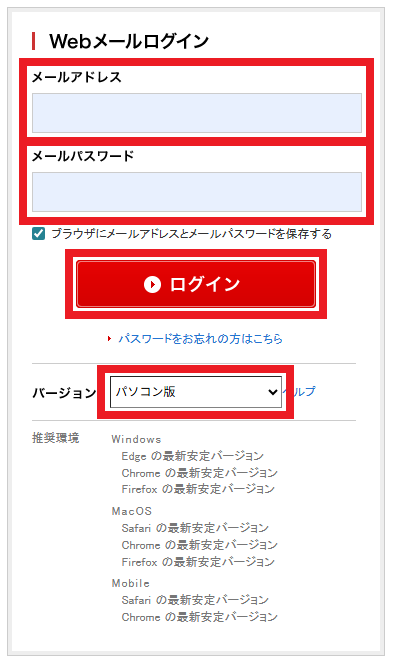
Webメールを表示し、「メールアドレス」と「メールパスワード」を入力し、[ ログイン ]を選択します。
| メールアドレス | 迷惑メールブロックを停止するBBIQのメールアドレス |
|---|---|
| メールパスワード | 迷惑メールブロックを停止するBBIQのメールアドレスのBBIQのメールパスワード |
- ログイン時、バージョンでスマートフォン版を選択した場合、迷惑メールブロックの設定ができません。
スマートフォンから設定をする場合はバージョンをパソコン版に変更してから、ログインを行ってください。
2
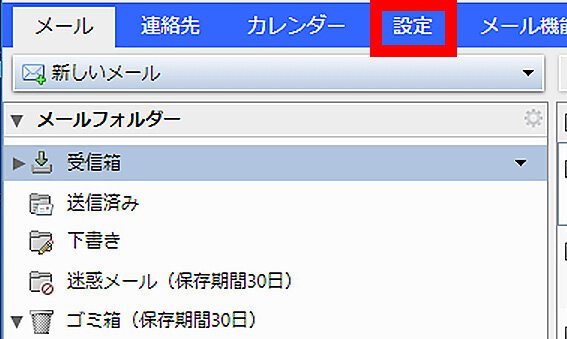
Webメールの画面上のメニューから、[ 設定 ]を選択します。
3
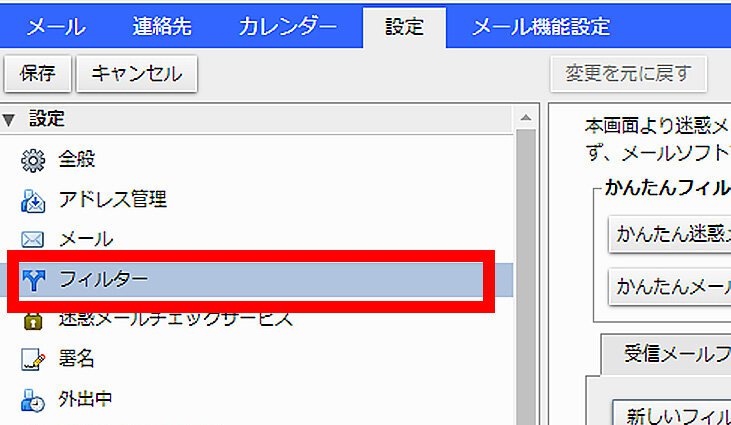
画面左側に表示されたメニューから[ フィルター ]を選択します。
4
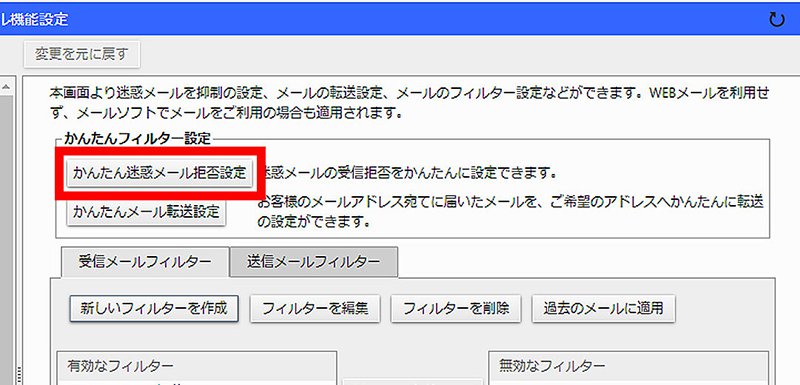
[ かんたん迷惑メール拒否設定 ]を選択します。
- かんたん迷惑メール拒否設定のボタンが表示されない場合、メールセキュリティーのお申込みがされておりません。メールセキュリティーにお申込みいただき、再度お試しください。
・メールセキュリティの申込み方法を教えてください。
5
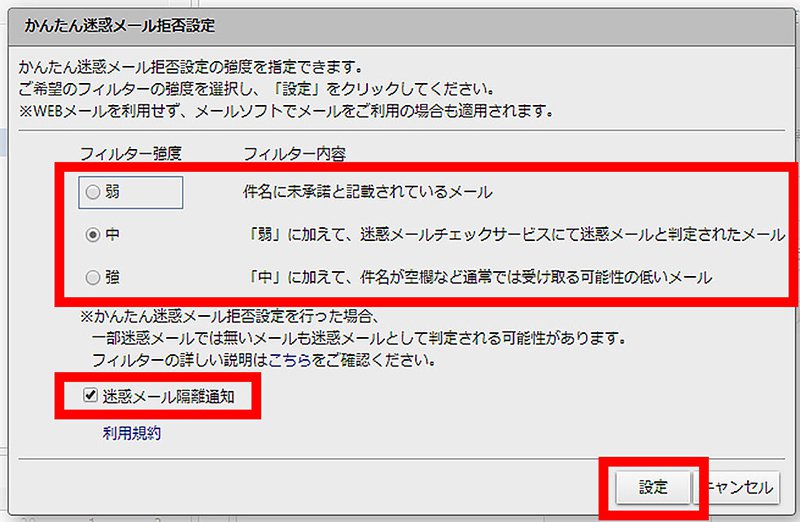
お客さまの利用状況にあわせて[ フィルターの強度
]を設定し、[ 迷惑メール隔離通知 ]にチェックを入れ[ 設定 ]を選択します。
迷惑メールが隔離された場合、通知メールが送信されます。
- フィルターの強度を強くするほど、迷惑メールを拒否できる可能性は高くなりますが、必要なメールまで「迷惑メール」フォルダーに隔離される場合があります。
6
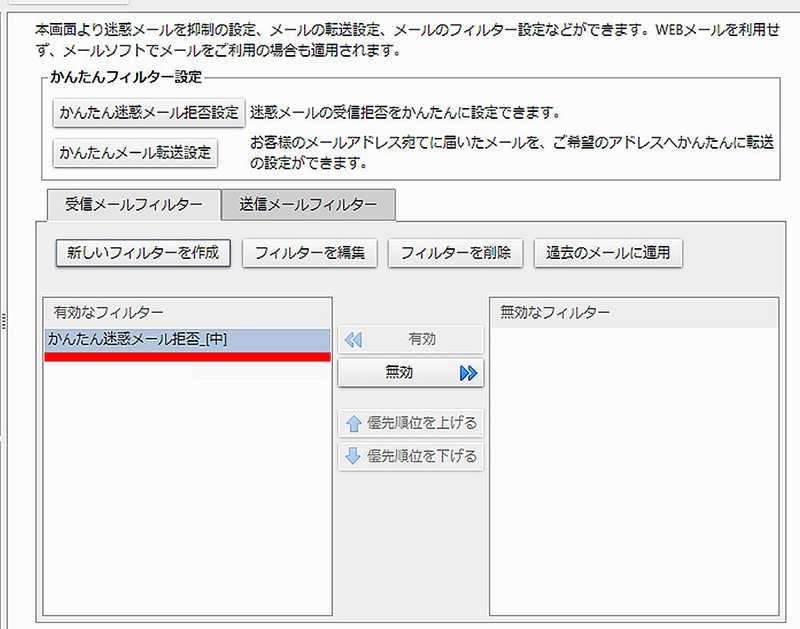
手順⑤で設定したフィルターが、「有効なフィルター」として表示されます。
7
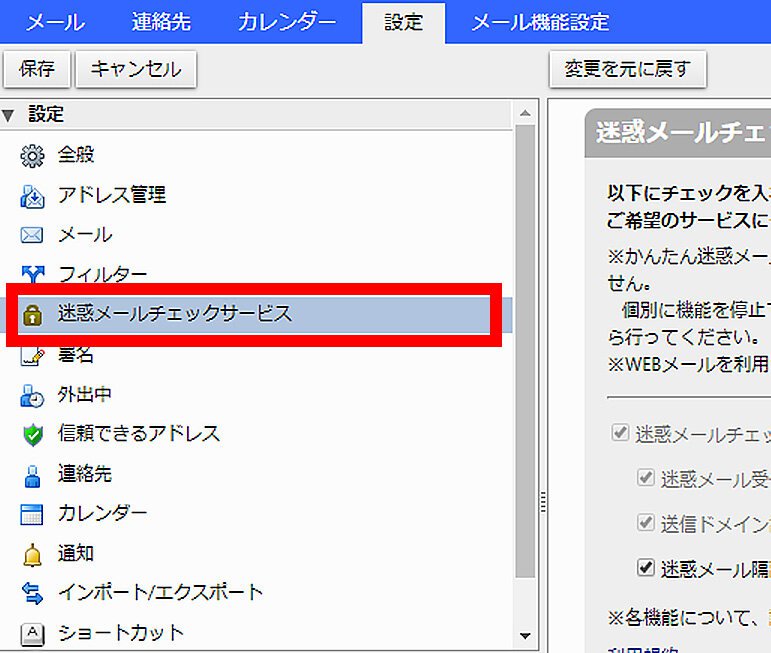
画面左側に表示されたメニューから[ 迷惑メールチェックサービス ]を選択します。
8
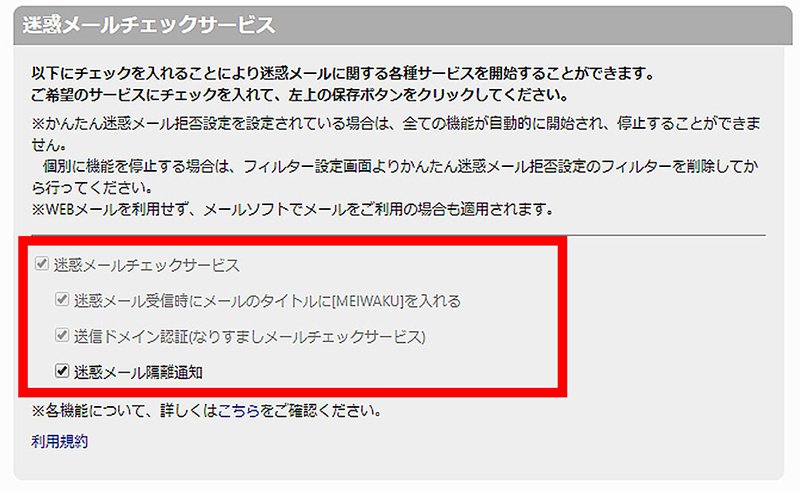
迷惑メールチェックサービスのすべての項目にチェックが入っていることを確認します。
迷惑メール隔離通知にチェックが入っていなかった場合は、チェックを入れます。
- 「迷惑メールチェックサービス」のチェックを入れただけでは、迷惑メールを拒否することはできません。 迷惑メールを拒否するには、手順③~⑥のフィルターの設定が必要です。
9
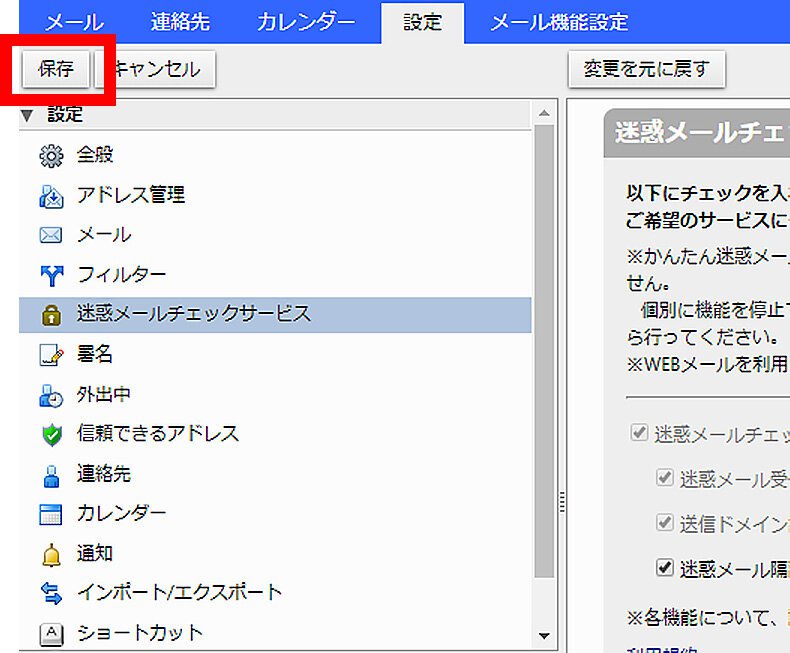
[ 保存 ]を選択します。
以上で完了です。
特定メールの受信許可設定の方法
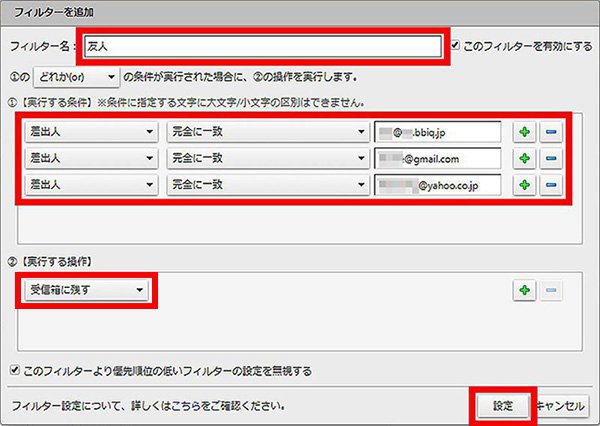
迷惑メールブロック機能をご利用中に、特定のメールを迷惑メールと判断させない場合は、フィルター機能で受信許可を設定してください。
- フィルター機能のご利用自体は、メールセキュリティのご契約は不要です。

